
Git最佳实践
首发于:2026-06-16
本文部分内容由AI辅助生成
行业规范
Commit 规范
这里采用业界通用的 Conventional Commits 标准,每条 commit message 由 Header、Body、Footer 三部分组成:
<type>(<scope>): <subject>
// 空一行
<body>
// 空一行
<footer>
Header 是必需的,Body 和 Footer 可以省略。任何一行都不超过 72 个字符,避免自动换行影响美观。
这种格式化的Commit message,有几个好处:
- 可以过滤某些commit(比如文档改动),便于快速查找信息。
- 提供更多的历史信息,方便快速浏览。
- 可以直接从commit生成Change log。
Header
只有一行,包含三个字段:
| 字段 | 必需 | 说明 |
|---|---|---|
type | ✅ | commit 类别 |
scope | ❌ | 影响范围(如 api、ui、db) |
subject | ✅ | 简短描述,不超过 50 字符 |
type 完整列表:
| type | 说明 |
|---|---|
feat | 新功能 |
fix | 修 Bug |
perf | 性能优化 |
refactor | 重构(非新功能、非修 Bug) |
style | 代码格式(不影响逻辑) |
docs | 文档变更 |
test | 增删测试 |
chore | 构建/工具/依赖变更 |
ci | CI/CD 配置变更 |
build | 构建系统或外部依赖变更 |
revert | 回滚某次 commit |
wip | 半路存盘(最终会被 squash) |
注:
feat和fix一定会出现在 Changelog 中,其余类型放不放可选。
subject 规范:
- 以动词开头,第一人称现在时(如"新增"而非"新增了")
- 中文描述控制在 30 字以内
- 结尾不加句号
- 直接陈述,不加"优化了"、"修改了"这类废话前缀
Body
对本次 commit 的详细说明,可多行,每行不超过 72 字符:
新增用户管理模块的CRUD接口,支持分页查询和批量删除。

原先的分页逻辑散落在多个 Controller 中,本次统一抽到
PageHelper 中间件处理。
要点:
- 说明动机——为什么改,而非仅仅做了什么
- 必要时描述与原先行为的差异
Footer
两种用途:
1. 标记 Breaking Change:
BREAKING CHANGE: 用户认证接口从 session 改为 JWT。

    To migrate the code follow the example below:

    Before:
    req.user.id

    After:
    req.userId (from decoded JWT payload)
2. 关闭 Issue:
Closes #234
Closes #123, #245
Revert
撤销 commit 使用 revert: 前缀,Body 固定格式:
revert: feat(user): add 'avatar' field

This reverts commit 667ecc1654a317a13331b17617d973392f415f02.
提交 PR/MR 的规范
PR(Pull Request,拉取请求)和 MR(Merge Request,合并请求)是同一件事——向目标分支发起合并申请。GitHub 称 PR,GitLab 称 MR,下文统一用 PR。
一个 PR 只做一件事
这是最重要的一条原则。一个 PR 应该对应一个独立的逻辑变更:
- ✅ 修一个 Bug
- ✅ 加一个功能
- ✅ 一次小范围重构
- ❌ 修 Bug 的同时顺手加新功能
- ❌ 一个 PR 里混着重构和功能变更
一个 PR 可以包含多个 commit,但一般不超过 3 个:
- 1 个 commit:最理想,一个 PR 就是一个干净的提交
- 2-3 个 commit:可以接受,比如"新增功能 + 补充测试 + 更新文档"
- 超过 3 个:大概率这个 PR 做的事太多了,考虑拆分
如果开发过程中产生了大量零碎 commit(wip、fix typo 之类),合并前用 git rebase -i 整理成 1-3 个有意义的 commit。
PR 标题
PR 标题沿用 Conventional Commits 格式,和 commit message 保持一致:
feat(user): 新增JWT登录鉴权
fix(api): 修复登录超时未重定向
refactor(helper): 统一分页逻辑到 PageHelper
PR 描述
一个好的 PR 描述至少包含:
## 改动说明
> 简述本次改动的动机和内容,一两句话即可。

## 改动清单
- 新增 xxx 接口
- 修改 xxx 逻辑
- 补充 xxx 测试

## 测试报告
> 贴可验证的证据,比写"我跑过测试了"更有说服力
PR 描述不需要写很多,但要让 reviewer 能在 30 秒内理解这个 PR 干了什么、为什么改、有没有证据。
最佳实践实操
0. 整体流程
flowchart TD
    subgraph 初始化配置阶段
        A[① Fork 主仓到个人账号] --> B[② 克隆个人仓库到本地]
        B --> C[③ 关联远端主仓]
        C --> D[④ 首次拉取并同步主仓代码]
        D --> E[⑤ 首次推送同步后的主分支到个人仓库]
    end

    subgraph 开发前准备阶段
        E --> F[⑥ 拉取主仓最新代码并同步到本地]
    end

    subgraph 开发阶段
        F --> G{需要并行开发或隔离工作?}
        G -->|是| H[⑦ 创建独立工作区]
        G -->|否| I[⑧ 创建功能分支]
        H --> J[在独立工作区开发]
        J --> K[清理独立工作区]
        I --> L[在功能分支开发]
        K --> M[开发完成]
        L --> M
    end

    subgraph 提交阶段
        M --> N[⑨ 暂存改动]
        N --> O[⑩ 按规范提交]
        O --> P{历史杂乱?}
        P -->|是| R[整理提交历史后重新提交]
        R --> O
        P -->|否| O1[⑪ 拉取主仓最新代码并同步]
        O1 --> Q{遇到冲突?}
        Q -->|是| Q1[解决冲突后继续同步]
        Q1 --> O1
        Q -->|否| S[⑫ 推送到个人仓库]
    end

    subgraph 合并阶段
        S --> T[⑬ 发起合并申请]
        T --> U{审核不通过?}
        U -->|是| M
        U -->|否| V[合并到主仓]
    end
1. 初始化配置(远端与本地仓库配置)
参与开源项目或公司团队项目时,通常不是直接往主仓 push,而是走 Fork 工作流:先把主仓 fork 到自己的账号下,改完代码再发 PR/MR 合并到主仓。
flowchart LR
    subgraph 本地
        L[本地仓库]
    end

    subgraph 远端
        direction TB
        U[upstream<br/>主仓]
        O[origin<br/>个人 fork]
    end

    U -->|fetch| L
    L -->|push| O
    O -->|PR| U
| 仓库 | 别名 | 作用 | 写权限 |
|---|---|---|---|
| 主仓 | upstream | 官方代码,接受 PR 合并 | ❌ |
| 个人 fork | origin | 你的远程副本 | ✅ |
| 本地 | — | 实际写代码的地方 | ✅ |
命令行方式
# 1. Clone 你自己的 fork
git clone git@github.com:你的用户名/project.git
cd project

# 2. 添加主仓为 upstream
git remote add upstream git@github.com:主仓用户名/project.git

# 3. 验证
git remote -v
# origin    git@github.com:你的用户名/project.git (fetch)
# origin    git@github.com:你的用户名/project.git (push)
# upstream  git@github.com:主仓用户名/project.git (fetch)
# upstream  git@github.com:主仓用户名/project.git (push)
配置完成后,日常同步主仓代码:
git fetch upstream          # 拉取主仓最新代码(不合并)
git checkout main           # 切到本地 main 分支
git rebase upstream/main    # 将本地 main 变基到主仓最新状态
git push origin main        # 同步到你的 fork
TortoiseGit 方式
添加 upstream:
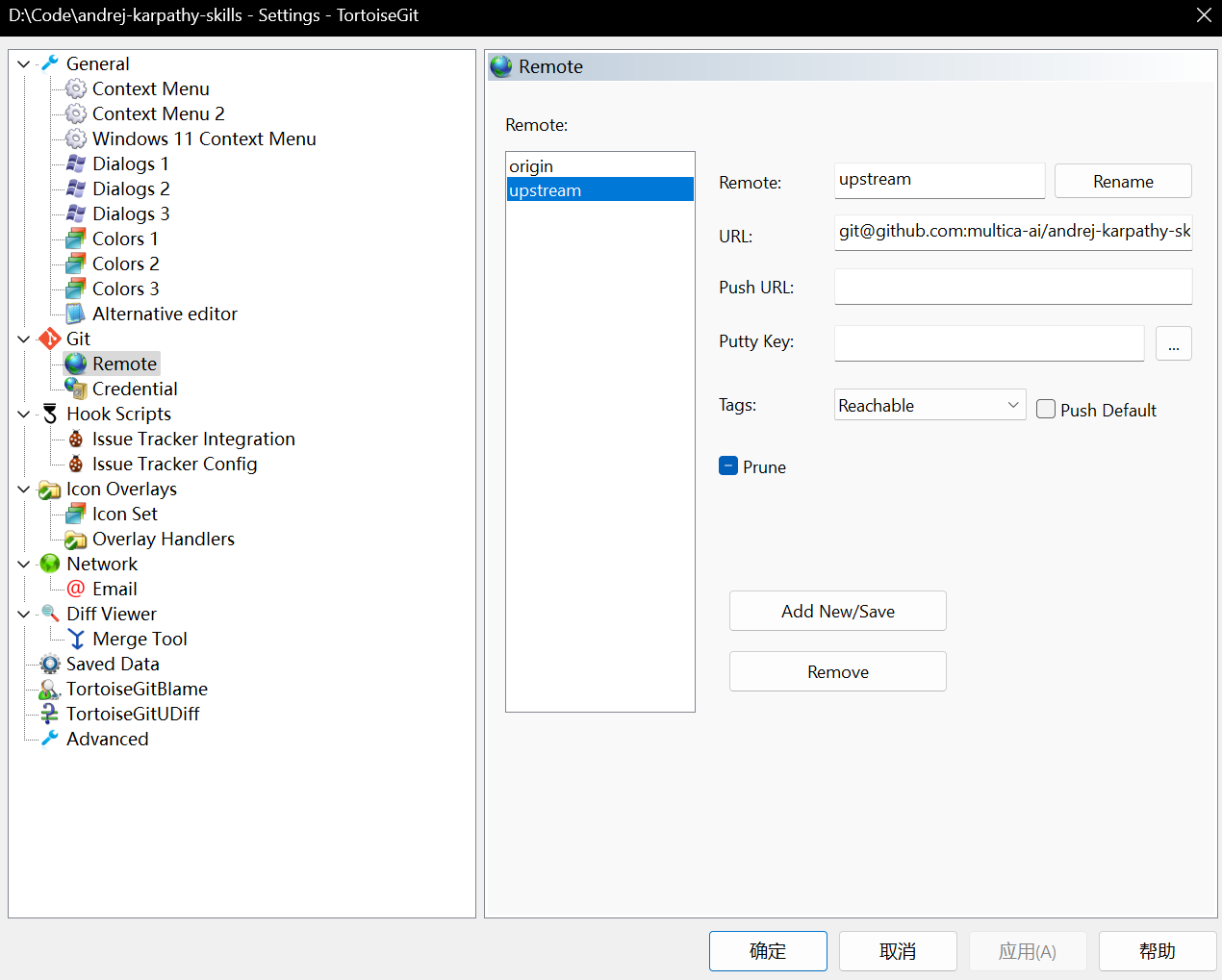
- 仓库目录右键 → TortoiseGit → Settings
- 左侧 Git → Remote,填写 Remote 名称和 URL,点击 Add
同步 upstream:
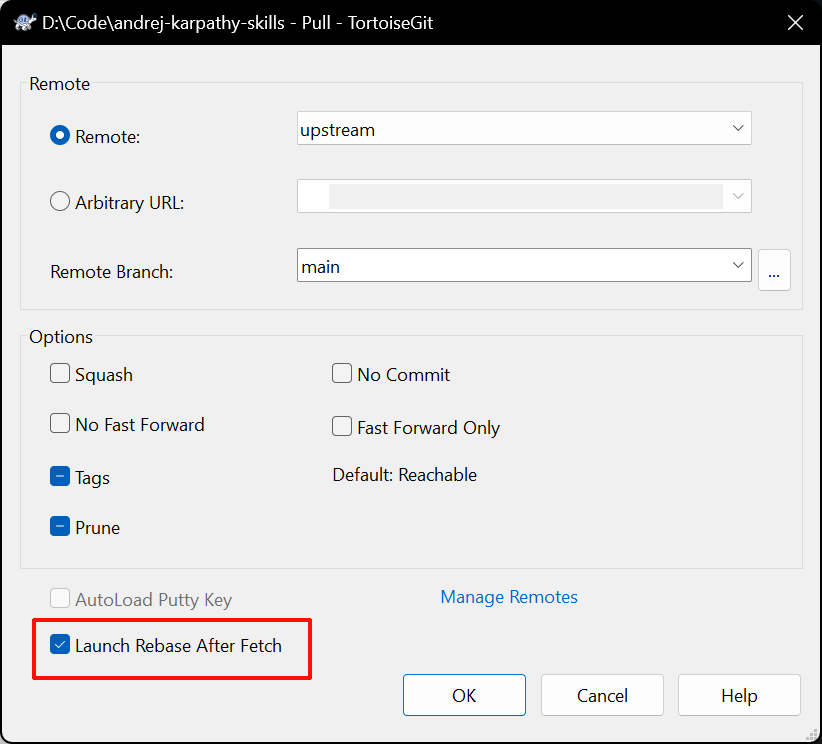
- 右键 → TortoiseGit → Pull...
- Remote 选择
upstream,Branch 选择main,勾选 Rebase
2. 开发前准备
开发代码前,重新走一遍拉取主仓最新代码并同步到本地,这是一个好习惯,这会减小后期我们需要处理冲突的概率。
3. Worktree 配置
git worktree 允许你在同一个仓库中同时检出多个分支到不同目录。每个 worktree 有独立的工作区,互不干扰。
所以开发之前我们最好思考一下,是否需要并行开发或者隔离工作。比如,开发新需求我们要在需求分支开发,但是修改bug又要在主分支上搞,这种情况下,如果我们都要兼顾,就不得不来回来去切分支,这非常麻烦。当然,你要可以简单粗暴地把代码仓复制多分,但是这会带来些问题(同步成本增加、分支无法锁定在一个工作区、磁盘占用等)。
Worktree 关系
graph TD
    subgraph 主工作区
        M[main 分支 / feature/login]
    end

    subgraph Worktree 隔离区
        W[hotfix 分支 / project-hotfix]
    end

    M -.->|共享 .git| W
    M -->|worktree add| W
核心特点:
| 特性 | 说明 |
|---|---|
| 共享仓库 | 所有 worktree 共享同一个 .git,省空间 |
| 独立工作区 | 每个 worktree 有自己的文件系统,互不干扰 |
| 独立分支 | 每个 worktree 可以 checkout 不同分支 |
| 随时删除 | 用完 remove,不留痕迹 |
命令行方式
# 创建一个新的 worktree,基于 main 分支切出新分支
git worktree add -b hotfix/login-timeout ../project-hotfix main

# 列出所有 worktree
git worktree list

# 在新 worktree 中工作
cd ../project-hotfix
常用命令速查:
| 命令 | 作用 |
|---|---|
git worktree add -b <新分支> <路径> <基础分支> | 创建新 worktree 并切出新分支 |
git worktree list | 查看所有 worktree |
git worktree remove <路径> | 删除 worktree(有未提交改动需加 --force) |
git worktree prune | 清理已被删除但未 unregister 的 worktree |
TortoiseGit 方式
TortoiseGit 从 2.13 版本开始支持 Worktree:
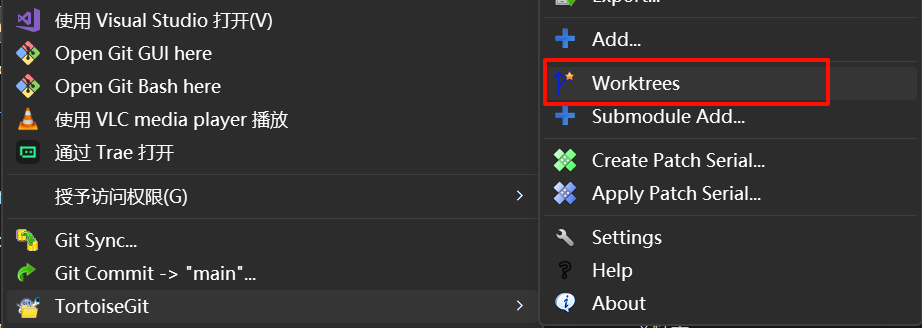
- 在仓库目录右键 → TortoiseGit → Worktree...
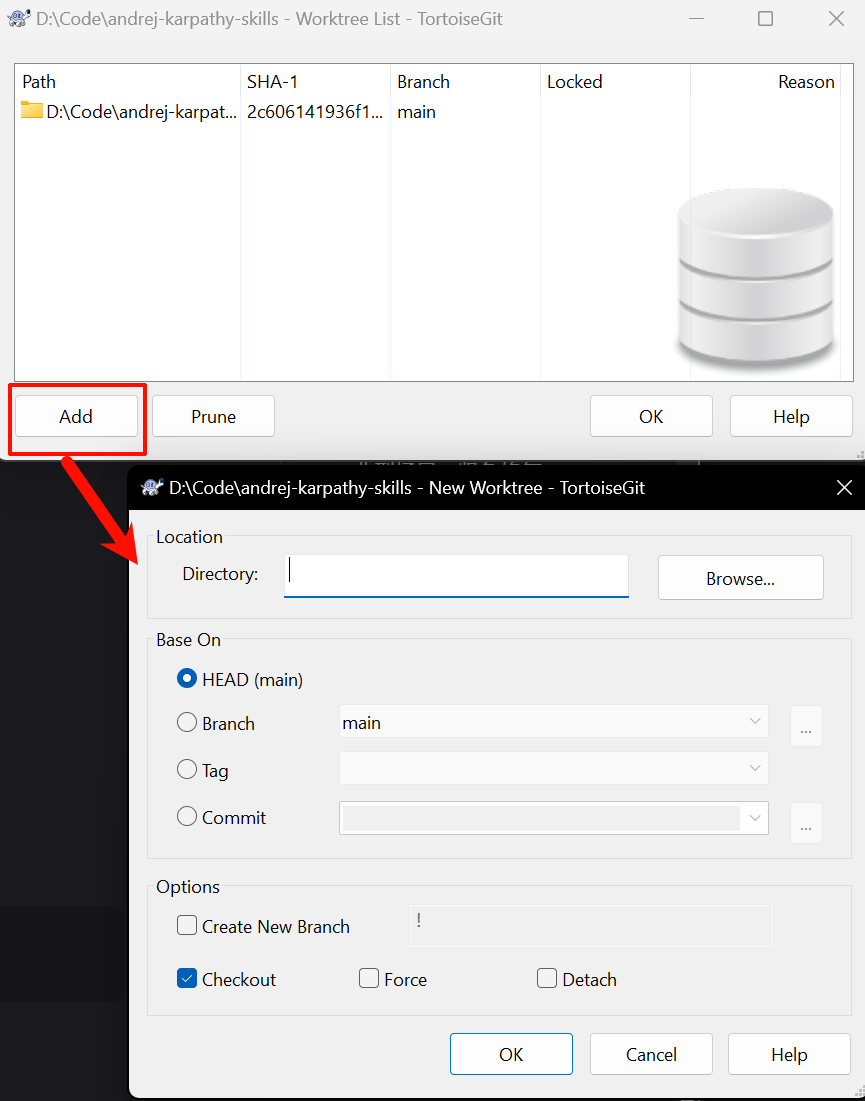
- 点击 Add:
- Path:新 worktree 的本地路径(如
../project-hotfix) - Branch:选择目标分支(或创建新分支)
- 点击 OK
- Path:新 worktree 的本地路径(如
- 删除:打开 Git Worktree 窗口 → 选中 → Remove
4. Commit整理
修改 Commit 描述
改最近一次:
git commit --amend -m "fix(api): 修复登录超时未重定向"改历史 commit:
# 2c606141936 是你要修改的Commit的前面一个Commit的SHA-1值,可以只取前几位
git rebase -i 2c606141936
在交互界面中把 pick 改成 reword,保存后 Git 会逐个弹窗让你编辑 message。
合并 Commit
开发过程中难免产生 test、fix typo、处理冲突 之类的零碎 commit,如下图所示:
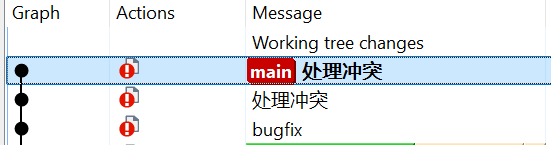
发 PR 前整理成 1-3 个有意义的 commit,是基本的代码礼仪。
整理操作主要靠交互式 rebase:
git rebase -i HEAD~3 # 整理最近 3 个 commit会弹出编辑器,列出目标 commit,前面是操作指令:
| 指令 | 作用 |
|---|---|
pick | 保留 commit |
reword | 保留,但修改 message |
squash | 合并到上一个 commit,保留 message |
fixup | 合并到上一个 commit,丢弃 message |
drop | 直接删除 |
edit | 暂停,允许你修改内容后继续 |
也可以直接 TortoiseGit 方式,Show Log -> 选择要合并的Commit -> 右键 -> Combine to one commit,如下图所示:
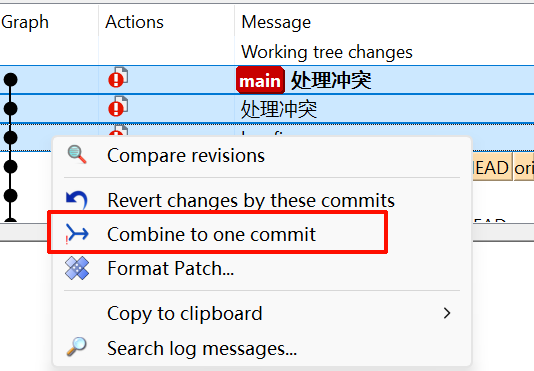
典型场景:把 "feat: 新增登录接口"、"wip: 调接口"、"fix: 修登录 bug" 三个 squash 成一个干净的 "feat(auth): 新增登录接口"。
在 rebase -i 中,第一个保留,后面用 squash 或 fixup:
pick abc1234 feat(auth): 新增登录接口
squash def5678 wip: 调接口
squash ghi9012 fix: 修登录 bugsquash:合并后保留所有 message,让你编辑fixup:合并后直接丢弃被合并的 message
删除 Commit
在 rebase -i 中把不需要的 commit 前面改成 drop,或者直接删掉那行。
pick abc1234 feat(auth): 新增登录接口
drop def5678 wip: 调试代码
5. 更新代码并处理冲突
提交代码前,先拉取主仓最新代码并同步到当前分支。这样能在本地提前发现和解决冲突,而不是推到 PR 才暴露问题。
拉取并同步主仓代码
命令行方式
git fetch upstream              # 拉取主仓最新代码(不合并)
git rebase upstream/main        # 将当前分支变基到主仓最新状态
如果当前在 feature 分支,执行 git rebase upstream/main 会把你的 feature commit "接" 到 upstream 最新的 main 后面,形成一条干净的直线历史。
TortoiseGit 方式
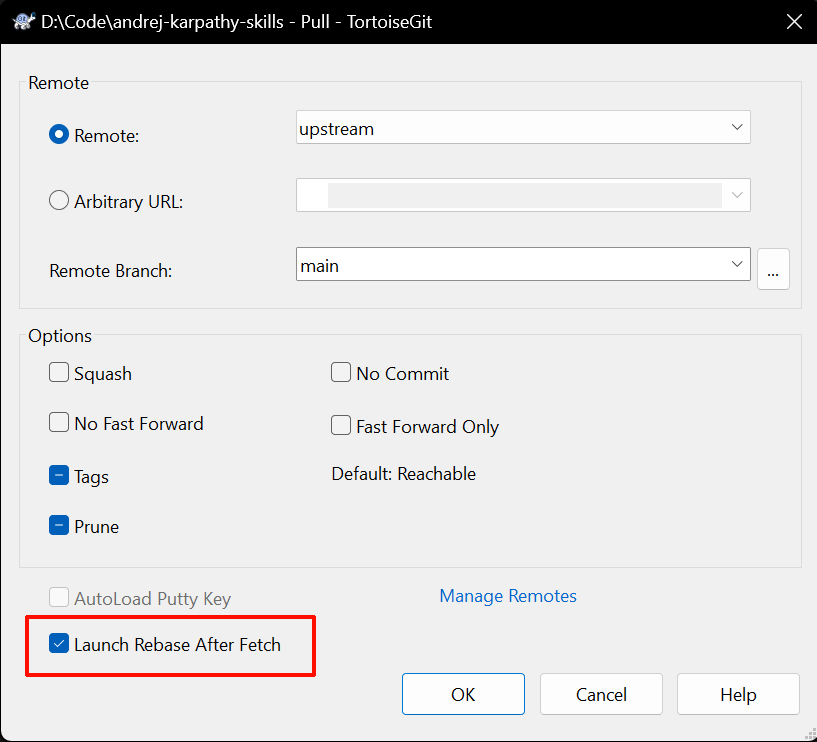
右键 → TortoiseGit → Pull... → Remote 选择 upstream,Branch 选择 main,勾选 Rebase → OK。
冲突处理
冲突的本质:你和别人改了同一个文件的同一个地方,Git 不知道听谁的。
命令行方式
# rebase 过程中冲突了,先看哪些文件有冲突
git status

# 打开冲突文件,手动解决(<<<<<< HEAD 到 ====== 之间是对方代码,====== 到 >>>>>> 之间是你的代码)
# 解决后

git add <冲突文件>
git rebase --continue

# 如果发现搞不定了,直接放弃重来
git rebase --abort
TortoiseGit 方式
冲突文件会显示感叹号。右键 → TortoiseGit → 选中冲突文件 → Edit conflicts,会打开三路合并工具(Theirs / Base / Yours),手动处理后点击 Mark as resolved。
6. 代码推送
本地一切就绪后,推送到你的个人 fork。
命令行方式
git push origin feature/login-timeout如果整理过提交历史(rebase -i 或 rebase upstream),本地 commit hash 变了,直接 push 会被拒绝。这时候用安全强制推送:
git push --force-with-lease origin feature/login-timeout--force-with-lease 比 --force 安全:它会检查远端分支是否有你本地没有的提交,如果有就拒绝推送,防止覆盖别人的工作。
TortoiseGit 方式
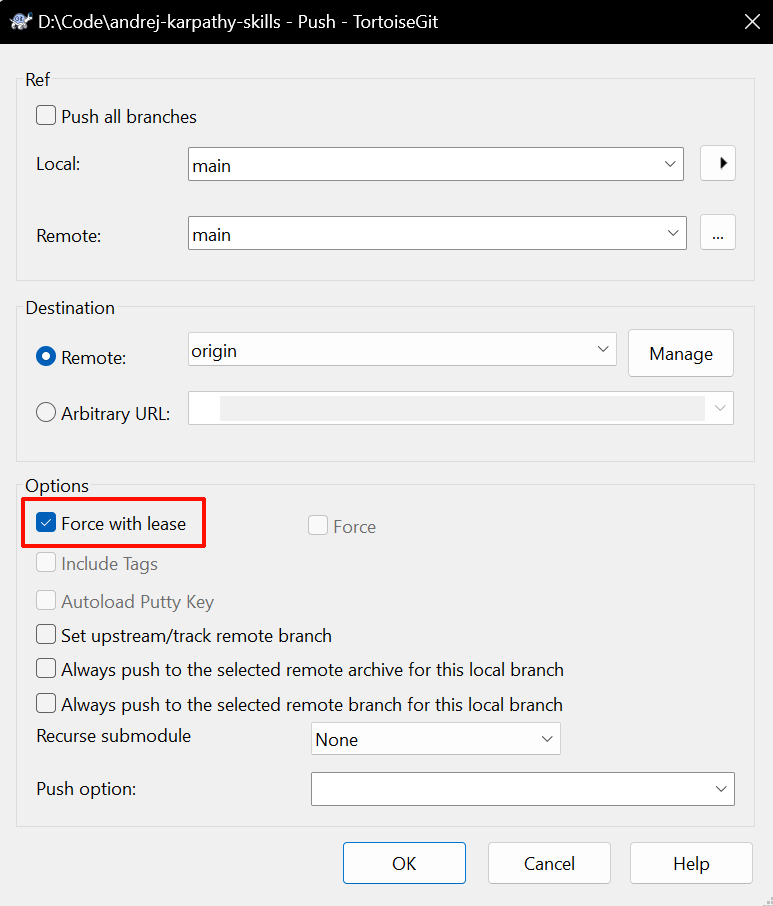
右键 → TortoiseGit → Push... → Remote 选择 origin,Local Branch 选择当前分支 → OK。
如果需要 force push,勾选 Force with lease。
其它Git使用技巧
Commit 模板配置
每次手动敲 Conventional Commits 格式的 message 容易遗漏字段或写错格式。配置一个 commit 模板,执行 git commit 时自动加载,减少犯错。
全局配置(所有仓库生效)
# 1. 创建模板文件
cat > ~/.gitmessage << 'EOF'
<type>(<scope>): <subject>

<body>

<footer>
EOF

# 2. 配置 Git 全局使用
git config --global commit.template ~/.gitmessage
项目配置(仅当前仓库生效)
把模板文件放入项目根目录,只对本项目生效:
# 项目根目录创建 .gitmessage
cat > .gitmessage << 'EOF'
<type>(<scope>): <subject>

<body>

<footer>
EOF

# 配置当前项目
git config commit.template .gitmessage
建议把
.gitmessage加入版本控制,团队成员共享同一套提交规范。
配置后,执行 git commit(不加 -m)时会自动在编辑器中加载模板,按格式填空即可。
Stash(贮藏)
临时需要切分支处理别的事,但当前改动还没准备好 commit,用 stash 先存起来。
# 贮藏当前改动(含暂存区)
git stash push -m "wip: 实验性改动"

# 查看 stash 列表
git stash list

# 恢复最新 stash(并从列表中删除)
git stash pop

# 只恢复不删除
git stash apply

# 删除指定 stash
git stash drop stash@{0}
注意:未被跟踪的文件(untracked)默认不会被 stash,需要加
-u:bashgit stash push -u -m "包含未跟踪文件"
Cherry-pick(精挑)
只想"搬运"另一个分支上的某个 commit,而不是整分支合并。
命令行方式
# 把 abc1234 这个 commit 搬到当前分支
git cherry-pick abc1234

# 如果有冲突,解决后
git cherry-pick --continue

# 搞不定就放弃
git cherry-pick --abort
TortoiseGit 方式
Show Log → 左上角切换到目标分支 -> 找到目标 commit → 右键 → Cherry Pick this commit...。
文件重命名
不要用操作系统的重命名功能,Git 会把它识别为"删除旧文件 + 新建文件",丢失历史关联。
git mv old-name.js new-name.jsReset(回退)
| 模式 | HEAD | 暂存区 | 工作区 | 适用场景 |
|---|---|---|---|---|
--soft | 回退 | 保留 | 保留 | 撤销 commit,改动留在暂存区,重新提交 |
--mixed | 回退 | 清空 | 保留 | 默认模式,改动退回工作区 |
--hard | 回退 | 清空 | 清空 | 彻底丢弃,慎用 |
命令行方式
git reset --soft HEAD~1    # 撤销最近一次 commit,改动留在暂存区
git reset --mixed HEAD~1   # 撤销最近一次 commit,改动退回工作区
git reset --hard HEAD~1    # 彻底丢弃最近一次 commit 及其改动
TortoiseGit 方式
右键 → TortoiseGit → Reset... → 选择模式(Soft / Mixed / Hard)→ OK。
Reflog(后悔药)
git reflog 记录了 HEAD 的所有变动历史,是找回丢失 commit 的终极手段。
命令行方式
git reflog

# 找到丢失 commit 的 hash,比如 abc1234
git cherry-pick abc1234
# 或者直接把 HEAD 移回去
git reset --hard abc1234
TortoiseGit 方式
右键 → TortoiseGit → RefLog,查看所有操作记录,右键选中某条记录 → Reset HEAD to this 或 Cherry-Pick。
Bisect(二分法定位 Bug)
不知道哪个 commit 引入了 Bug?用 bisect 自动二分查找。
命令行方式
git bisect start
git bisect bad                    # 标记当前版本有 bug
git bisect good v1.0              # 标记 v1.0 版本正常

# Git 自动 checkout 到中间 commit,你测试后标记
# 如果正常:
git bisect good
# 如果有 bug:
git bisect bad

# 循环几次后,Git 会告诉你引入 bug 的 commit
git bisect reset                  # 结束,回到原分支
TortoiseGit 方式
右键 → TortoiseGit → Bisect Start → 标记 Bad / Good → 循环测试直到定位。
结合AI
个人觉得日常的Git操作还是比较简单,使用自然语言就能很好的使用AI辅助进行Git操作,所以我觉得如果非要结合AI来用可以把你自己的Git操作流程整理成一个SKILL,也可以把这一套流程直接放入你的 workflow.md 里面。
遵循Conventional Commits规范提交Commit的SKILL