基于WSL的AI开发环境搭建
首发于:2026-05-17
本文部分内容由AI生成
前言
其实我在Windows做AI开发也挺长一段时间了,但是最近听了同事的分享才意识到,AI在Linux环境下使用会更好,我也突然想起在AI执行一些命令的时候确实总是先失败报错,然后再处理错误,这很浪费时间和tokens,所以我也决定把自己的开发环境也迁移到WSL上。
本文主要涉及WSL的安装,以及WSL上Claude Code CLI + OpenCode的安装。
什么是WSL
WSL(Windows Subsystem for Linux)是微软为 Windows 提供的 Linux 子系统,让你可以在 Windows 上直接运行 Linux 环境,而无需安装虚拟机或双系统。
WSL 目前有两个版本:
- WSL1:通过翻译层将 Linux 系统调用转换为 Windows 系统调用,兼容性好但 I/O 性能较差。
- WSL2:基于 Hyper-V 运行一个真实的 Linux 内核,拥有完整的系统调用兼容性和接近原生的磁盘 I/O 性能。
当前推荐直接使用 WSL2,微软已经将其设为默认版本。
Windows 10 2004 及以上版本或 Windows 11 已内置 wsl 命令,无需额外安装任何东西。通过以下命令确认一切就绪:
wsl --version    # 查看 WSL 自身的版本信息
wsl -l -v        # 查看已安装发行版的 WSL 版本(1 还是 2)

# wsl 默认版本设置
wsl --set-default-version 2
确保输出中 Version 列为 2,说明当前使用的是 WSL2。
为什么WSL更适合AI开发
如果你和我一样日常主力是 Windows,在做 AI 开发时大概率遇到过这些问题:
1. 工具链的"Linux First"倾向
很多 AI 开发工具默认面向 Linux/macOS。比如 Claude Code CLI 在 Windows 下有路径处理、权限等问题,MCP Server 的很多第三方实现也假设运行在 Unix 环境下。甚至 Python 的某些 AI 相关库在 Windows 下编译都成问题。
2. 文件系统性能
AI 项目通常涉及大量小文件的读写(node_modules、Python 包、模型文件等)。WSL2 的 ext4 文件系统在这种场景下比 Windows 的 NTFS 高效得多。
3. Docker 原生支持
很多 AI 工具和服务通过 Docker 分发,而在 WSL2 中可以直接使用 Linux 原生的 Docker 引擎,无需 Docker Desktop 的额外开销。
4. 与服务器环境一致
最终部署大概率是 Linux 服务器,本地环境与生产环境一致可以避免"我本地能跑啊"的经典问题。
WSL安装
Step1 选择并安装Linux发行版
重启后,Ubuntu 会自动启动并提示你创建用户名和密码。如果你想用其他发行版:
# 查看可在线下载的发行版列表
wsl --list --online

# 或
wsl -l -o
运行后会列出类似以下的内容:
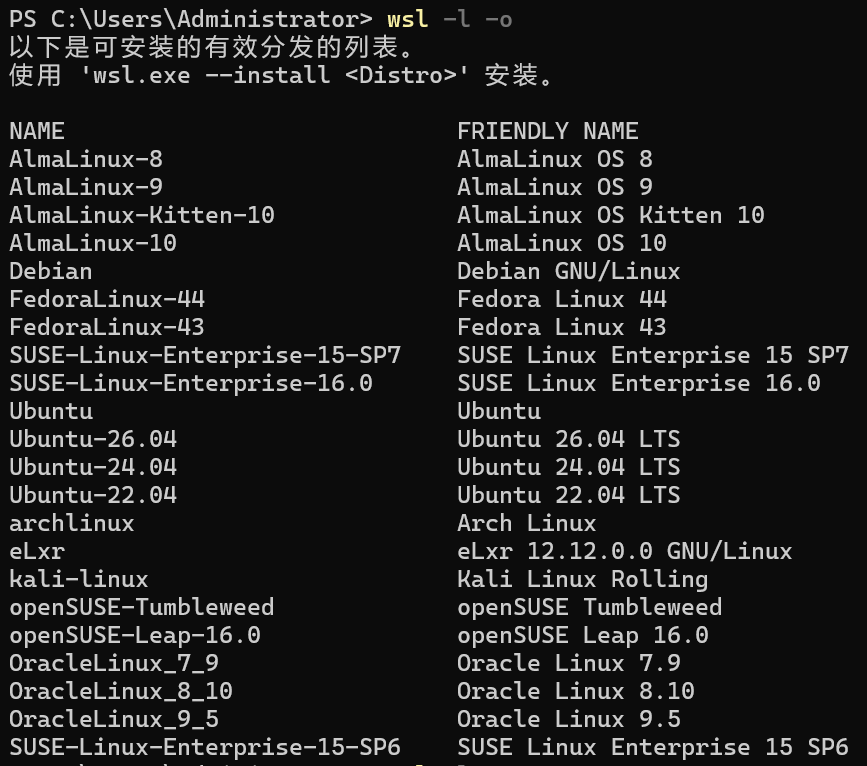
可以看到,在线可选的有 Ubuntu、Debian、Kali、openSUSE 等多个发行版。选择你熟悉的一款安装即可:
# 安装指定发行版(例如 Ubuntu 24.04)
wsl --install -d Ubuntu-24.04
安装完成后,可以通过以下命令查看已安装的发行版及其运行状态:
# 查看已安装的发行版、WSL 版本和运行状态
wsl -l -v
输出中带 * 的是当前默认发行版。如果有多个发行版,可以切换默认:
# 将 Ubuntu-24.04 设为默认发行版
wsl --set-default Ubuntu-24.04

# 简写形式
wsl -s Ubuntu-24.04
安装完成后,启动 WSL 有以下几种方式:
# 启动默认发行版
wsl

# 启动指定发行版
wsl -d Ubuntu-24.04

# 在 Windows Terminal 中,点击下拉菜单选择对应发行版即可
我个人推荐 Ubuntu 24.04 LTS,社区支持最完善,遇到问题容易找到解决方案。
首次启动通常会提示创建用户名和密码,但有时(尤其是通过 wsl --import 导入后)会直接以 root 身份进入,不会提示配置用户。遇到这种情况,按以下步骤处理:
# 1. 查看当前登录用户
whoami
# 如果输出 root,说明没有普通用户账号

# 2. 创建新用户(以 eagle 为例)
sudo adduser eagle
# 按提示设置密码和其他信息(全名等可留空直接回车跳过)

# 3. 将新用户加入 sudo 组
sudo usermod -aG sudo eagle

# 4. 修改用户密码(如忘记密码或想重设)
sudo passwd eagle

# 5. 设置该用户为 WSL 默认登录用户
# 在 WSL 内编辑 /etc/wsl.conf,添加:
# [user]
# default=eagle
之后 wsl --shutdown 重启,再次进入就会自动以你创建的用户登录了。
如果不想创建新用户,直接修改 root 密码即可:
# 当前是 root 的话直接改
passwd

# 或者用 sudo 提权修改
sudo passwd root
Step2 迁移至非系统盘(可选)
WSL 默认将系统文件存放在 C 盘,随着项目依赖、Docker 镜像等逐渐累积,很容易吃掉几十 GB 空间。如果 C 盘比较紧张,建议安装后立即迁移到其他盘。
首先关闭 WSL,然后导出当前发行版:
# 关闭 WSL
wsl --shutdown

# 导出为 tar 文件(以NAME“Ubuntu-24.04”为例),注意:D:\wsl 路径要存在才行
wsl --export Ubuntu-24.04 D:\wsl\Ubuntu-24.04.tar

# 注销 C 盘上的原发行版
wsl --unregister Ubuntu-24.04

# 导入到新位置
wsl --import Ubuntu-24.04 D:\wsl\Ubuntu-24.04 D:\wsl\Ubuntu-24.04.tar

# 删除导出的 tar 文件(可选)
del D:\wsl\Ubuntu-24.04.tar
各参数说明:
--export <发行版名> <导出路径>— 将发行版打包导出--unregister <发行版名>— 注销发行版,删除 C 盘上的原始文件。注意这会清除该发行版内的所有数据,务必先确认导出成功--import <发行版名> <安装目录> <tar文件路径>— 在新位置重新导入
注意:
wsl --import导入后默认以 root 用户登录。恢复你的普通用户为默认用户,需要在 WSL 内编辑/etc/wsl.conf:ini[user] default=你的用户名然后执行
wsl --shutdown重启生效。
Step3 配置WSL
安装完成后建议做几个基础配置。
配置内存和CPU
在 Windows 用户目录下创建 .wslconfig 文件:
[wsl2]
memory=8GB
processors=4
根据你的机器配置调整。如果不限制,WSL2 默认会吃掉一半内存。
设置镜像网络模式(可选)
[wsl2]
networkingMode=mirrored
镜像模式下 WSL 和 Windows 共享网络,localhost 可以直接访问双方的服务,不需要再记 IP 了。
配置代理(公司网络环境)
如果你在公司内网环境,需要通过代理访问外网,可以在 ~/.bashrc 中添加:
# HTTP/HTTPS 代理
export HTTP_PROXY=http://proxy.company.com:8080
export HTTPS_PROXY=http://proxy.company.com:8080

# 不需要代理的地址(如内部服务、localhost)
export NO_PROXY=localhost,127.0.0.1,.company.com
为了让 sudo 命令也能继承代理设置,可以在 /etc/sudoers 中添加(通过 sudo visudo 编辑):
Defaults env_keep += "HTTP_PROXY HTTPS_PROXY NO_PROXY"配置完执行 wsl --shutdown 等待几秒后重新进入即可生效。
启用 systemd
编辑 WSL 内的 /etc/wsl.conf:
[boot]
systemd=true
这在后续运行 Docker 等需要 systemd 的服务时非常关键。
Step4 基础开发环境配置
进入 WSL 后,先把基础工具装上:
sudo apt update && sudo apt upgrade -y
sudo apt install -y build-essential curl git unzip wget
安装 Node.js(推荐通过 fnm 管理版本):
curl -fsSL https://fnm.vercel.app/install | bash

# 新开命令窗
fnm install 24
fnm default 24

# 淘宝镜像切换
npm config set registry https://registry.npmmirror.com
安装 pnpm:
corepack enable pnpm安装 Python:
sudo apt install -y python3 python3-pip python3-venv这样基础开发环境就就绪了。
跨系统协作技巧
文件互访
WSL2 中可以直接访问 Windows 文件:
# 在WSL中访问Windows目录
cd /mnt/d/Code/blog
Windows 中也可以访问 WSL 文件(但不建议直接在 Windows 编辑 WSL 内的项目文件,跨文件系统 I/O 性能很差):
\\wsl$\Ubuntu\home\username\一个小技巧,如下图所示:
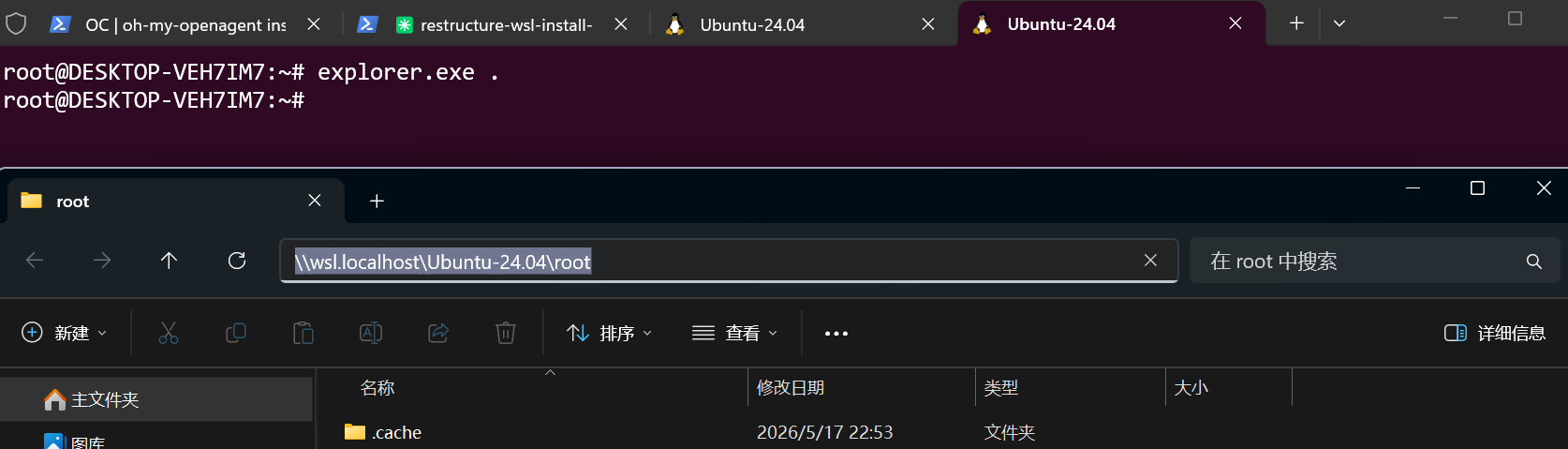
直接输入 explorer.exe . 打开当前目录,路径是按照 wsl 的路径进行显示的。
推荐的开发模式
方案一:项目放 WSL 内(推荐)
代码放在 WSL 的 ~/projects/ 中,所有操作都在 WSL 终端完成。用 VS Code 的 Remote - WSL 插件在 Windows 端编辑。
这种方式文件系统性能最好,Claude Code 和 OpenCode 也能正常工作。
方案二:项目放 Windows 侧
代码在 /mnt/d/Code/ 下,用 Windows 的 IDE 编辑,在 WSL 中运行 AI 工具和脚本。
好处是文件备份和管理方便,坏处是 npm install 等操作在跨文件系统时性能明显下降。
建议日常完全在 WSL 终端里操作。
VS Code 集成
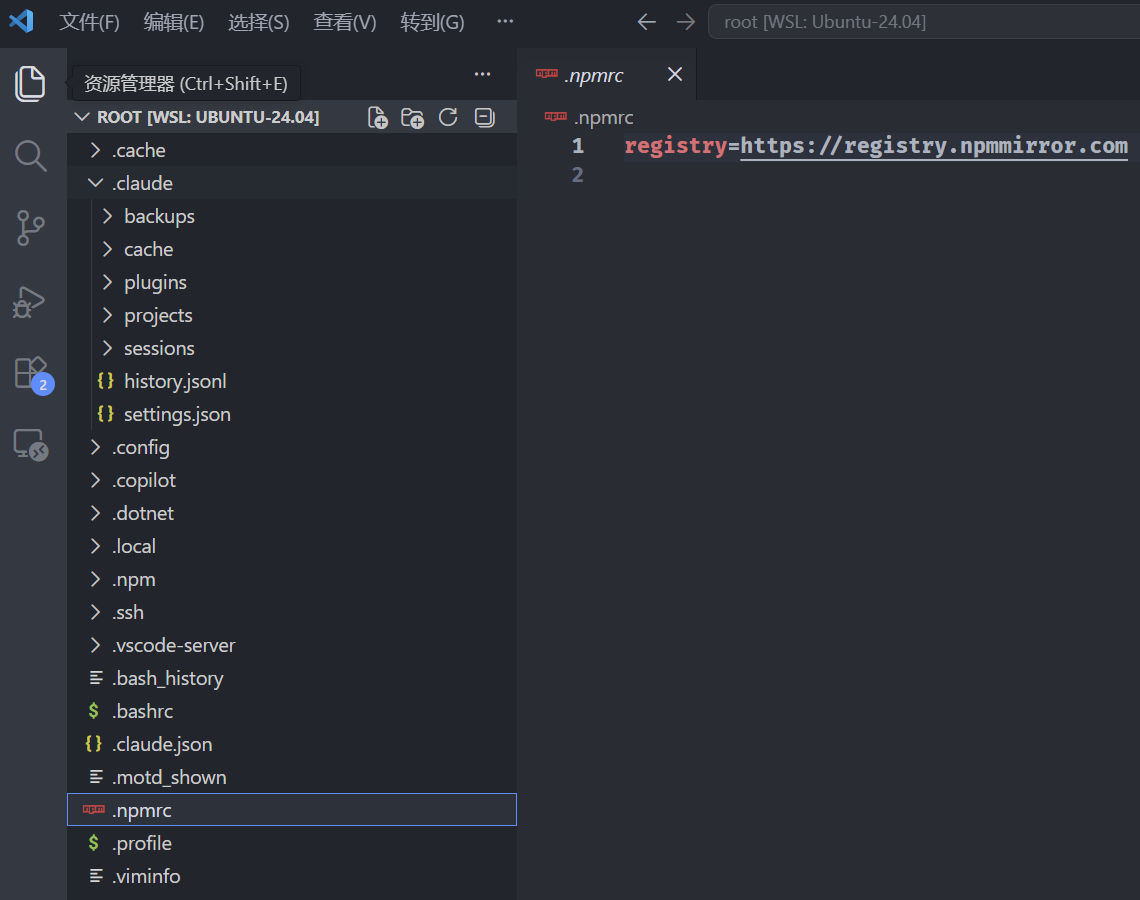
安装 WSL 插件,在 VS Code 中打开wsl里面的目录,如下图所示:
Claude Code CLI 安装与配置
主机已有 Claude Code 的情况
如果你在 Windows 主机上已经安装了 Claude Code,得益于 WSL 的 Windows 可执行文件互操作机制,在 WSL 中直接输入 claude 就能启动主机上的版本,不需要在 WSL 中重复安装。
听起来很方便,但实际使用中会有不少坑:
1. 路径问题
这是最大的坑。主机版 Claude Code 是 Windows 程序,它理解的是 Windows 路径(D:\Code\blog)。当你在 WSL 中运行它时,当前工作目录是 WSL 路径(/home/eagle/projects 或 /mnt/d/Code/blog),Claude Code 可能会:
- 把 Linux 路径传递给 Windows 工具导致找不到文件
- 在 Linux 路径和 Windows 路径之间转换出现偏差
- 创建文件时产生路径混乱
建议:只在 /mnt/ 下的 Windows 目录中使用主机版 Claude Code(例如 /mnt/d/Code/blog),这样路径转换相对可控。不要在 ~/projects/ 这种纯 WSL 路径中使用。
2. Git 问题
WSL 中的 git 和 Windows 主机上的 git 是两个独立的客户端。主机版 Claude Code 会调用 Windows 的 git,而 WSL 中的项目可能用的是 WSL 的 git 仓库,二者的凭据管理、换行符处理(CRLF vs LF)都可能冲突。
3. Shell 命令执行
Claude Code 执行终端命令时,主机版会启动 Windows 的 shell(cmd 或 PowerShell),而不是 bash。这导致所有 Linux 原生命令(apt、sudo、chmod 等)都无法直接使用,AI 需要先意识到当前环境是 Windows,再做适配——每次都要先"试错"一次,这正是前言中说的浪费 tokens 的问题。
4. Node.js 和包管理器
主机版 Claude Code 使用 Windows 的 Node.js,npm install 等操作会在 Windows 文件系统上执行。如果你在 WSL 项目中开发,跨文件系统的包安装性能会明显下降。
总结:主机版在 WSL 中可以用,但仅限于 /mnt/ 下的 Windows 目录中做简单操作。如果你打算深度使用 WSL 开发环境(项目放 WSL 内、用 Linux 原生命令),还是建议在 WSL 中独立安装一份。
在 WSL 中独立安装
进入 WSL 后,执行以下命令:
npm install -g @anthropic-ai/claude-code配置 Claude Code
配置方式与Windows区别不大。
创建配置文件 ~/.claude/settings.json,内容如下:
{
  "env": {
    "ANTHROPIC_AUTH_TOKEN": "sk-xxxxxxxxxxxxxxxxxxxxxxxxxxxxxx",
    "ANTHROPIC_BASE_URL": "https://api.xxxxxxxx.com/anthropic",
    "API_TIMEOUT_MS": "3000000",
    "ANTHROPIC_DEFAULT_HAIKU_MODEL": "Your-Model",
    "ANTHROPIC_DEFAULT_SONNET_MODEL": "Your-Model",
    "ANTHROPIC_DEFAULT_OPUS_MODEL": "Your-Model",
    "CLAUDE_CODE_SUBAGENT_MODEL": "Your-Model"
  },
  "skipDangerousModePermissionPrompt": true
}
如何判断当前用的是哪个版本
# 查看 claude 命令的实际路径
which claude- 如果输出类似
/usr/bin/claude或/home/eagle/.local/bin/claude,说明是 WSL 原生安装的 - 如果输出类似
/mnt/c/Users/xxx/AppData/.../claude.exe或/mnt/c/Program Files/...,说明调用的是 Windows 主机版
OpenCode 安装与配置
OpenCode 是另一个值得配置的 AI 编程终端工具。它支持多种 LLM 提供商,配置灵活。
安装本体与模型配置+oh-my-openagent
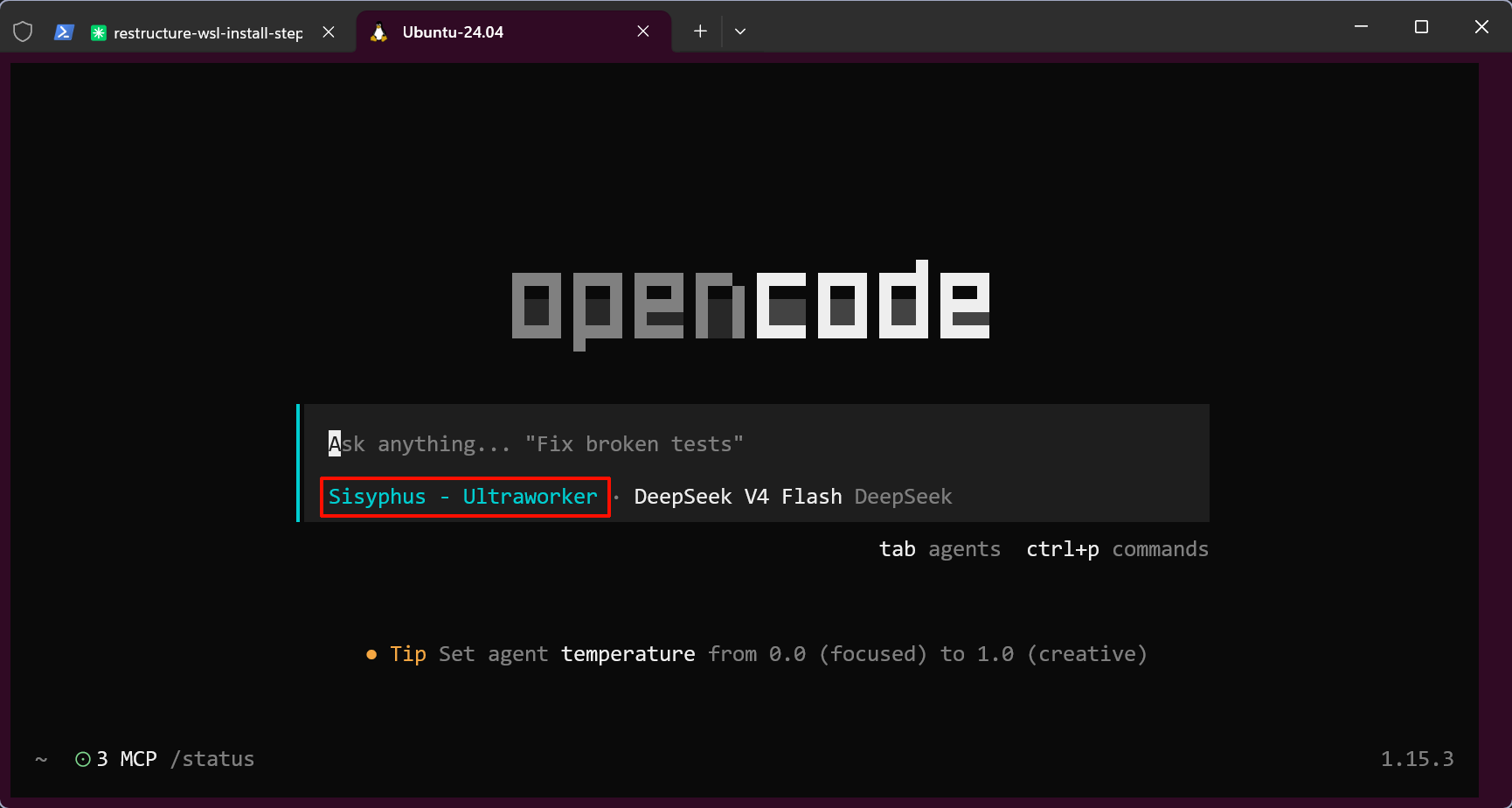
npm i -g opencode-ai安装好之后直接输入 opencode 执行,就会看到opencode的已经安装好的页面,如下图所示:
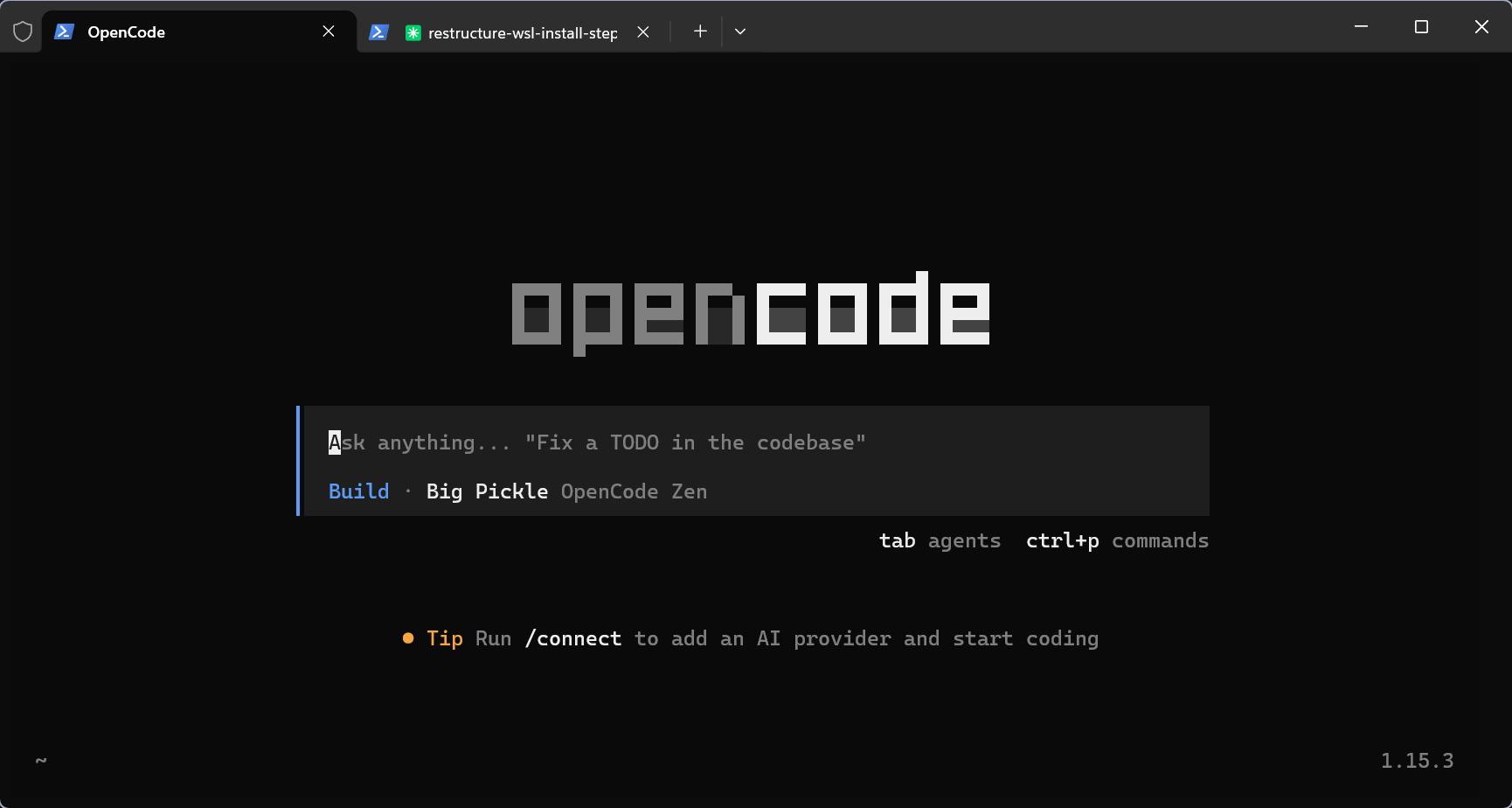
然后,输入 /model 进行模型选择及配置。如果购买的 Coding Plan,也可以使用如下配置(以 deepseek v4 为例):
~/.config/opencode/opencode.jsonc
{
  "$schema": "https://opencode.ai/config.json",
  "provider": {
    "deepseek": {
      "type": "openai",
      "baseUrl": "https://api.deepseek.com/v1",
      "options": {
        "apiKey": "sk-xxxxxxxxxxxxxxxxxxxxxx"
      },
      "models": {
        "deepseek-v4-flash": {},
        "deepseek-v4-pro": {}
      }
    }
  }
}
安装oh-my-openagent
直接再让大模型帮忙安装oh-my-openagent,官方推荐大模型帮忙安装的提示词如下(参考地址):
Fetch the installation guide and follow it:

curl -s https://raw.githubusercontent.com/code-yeongyu/oh-my-openagent/refs/heads/dev/docs/guide/installation.md
执行效果如下图所示:
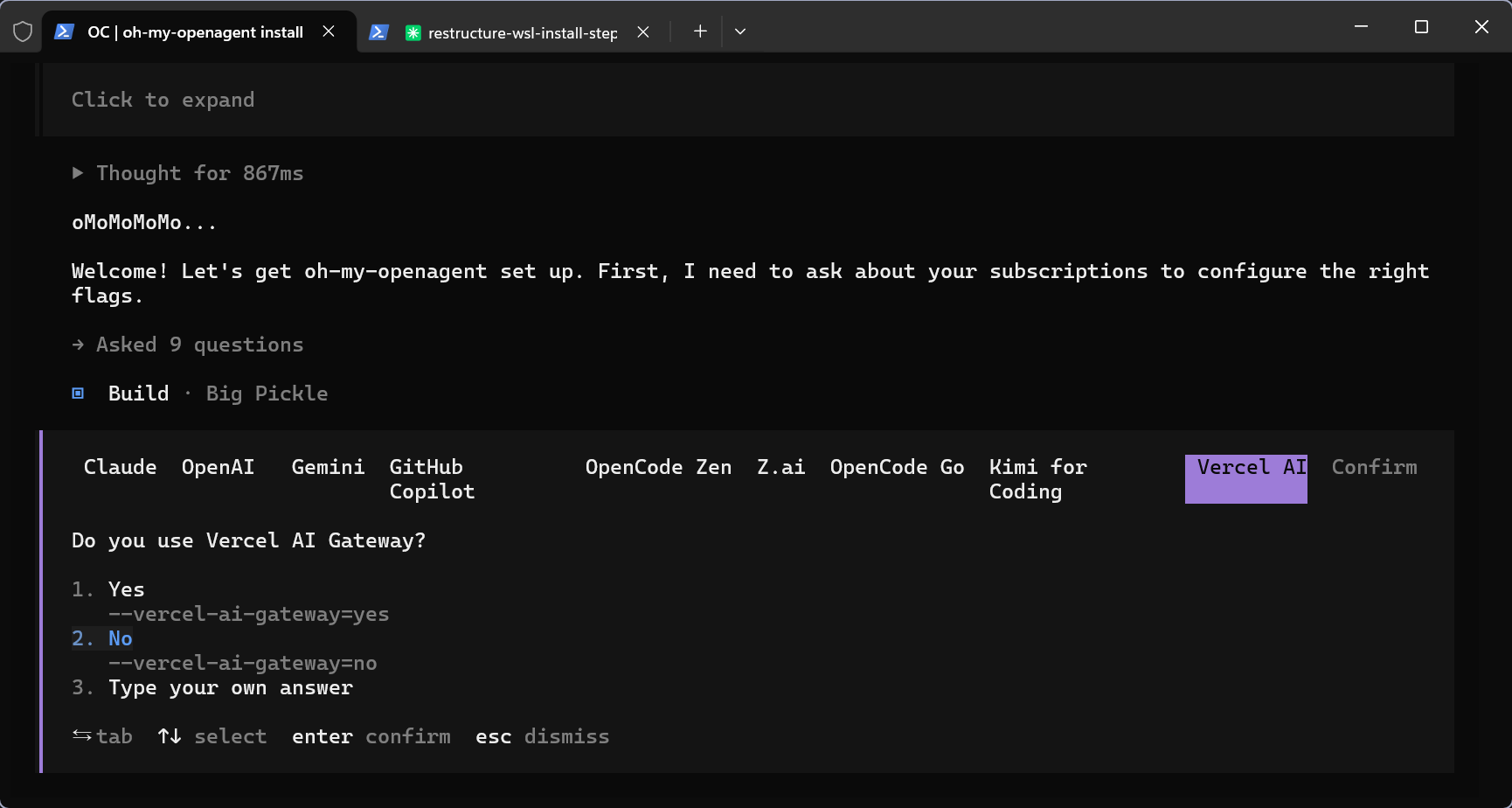
有模型配正常配,没有就一路选 No 就行了。安装过程中,可以看到会自动安装 bun,修改 opencode.jsonc 的plugin配置、新增 oh-my-openagent.json 配置文件等。
oh-my-openagent.json 里面有不同作用的agent使用什么模型的配置,如果前面一路选的 No,可以手动修改一下这个文件的配置,比如我的配置如下所示:
{
  "$schema": "https://raw.githubusercontent.com/code-yeongyu/oh-my-openagent/dev/assets/oh-my-opencode.schema.json",
  "agents": {
    "hephaestus": {
      "model": "deepseek/deepseek-v4-pro"
    },
    "oracle": {
      "model": "deepseek/deepseek-v4-flash"
    },
    "librarian": {
      "model": "deepseek/deepseek-v4-flash"
    },
    "explore": {
      "model": "deepseek/deepseek-v4-flash"
    },
    "multimodal-looker": {
      "model": "deepseek/deepseek-v4-flash"
    },
    "prometheus": {
      "model": "deepseek/deepseek-v4-flash"
    },
    "metis": {
      "model": "deepseek/deepseek-v4-flash"
    },
    "momus": {
      "model": "deepseek/deepseek-v4-flash"
    },
    "atlas": {
      "model": "deepseek/deepseek-v4-flash"
    },
    "sisyphus-junior": {
      "model": "deepseek/deepseek-v4-pro"
    }
  },
  "categories": {
    "visual-engineering": {
      "model": "deepseek/deepseek-v4-flash"
    },
    "ultrabrain": {
      "model": "deepseek/deepseek-v4-flash"
    },
    "deep": {
      "model": "deepseek/deepseek-v4-flash"
    },
    "artistry": {
      "model": "deepseek/deepseek-v4-flash"
    },
    "quick": {
      "model": "deepseek/deepseek-v4-flash"
    },
    "unspecified-low": {
      "model": "deepseek/deepseek-v4-flash"
    },
    "unspecified-high": {
      "model": "deepseek/deepseek-v4-flash"
    },
    "writing": {
      "model": "deepseek/deepseek-v4-flash"
    }
  }
}
退出,重新进入 opencode,如下图所示,说明安装成功了: